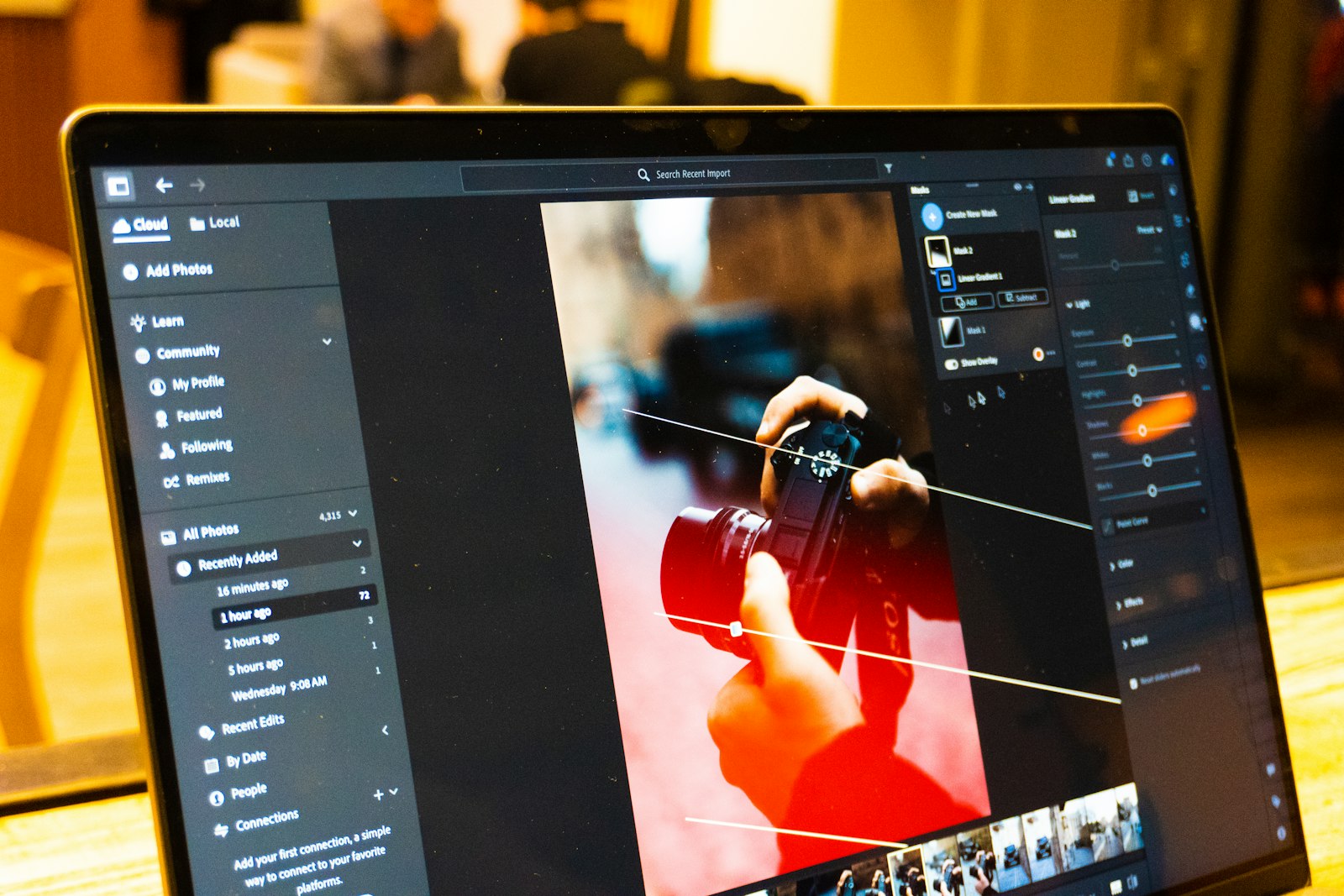
Noch vor wenigen Jahren hieß gute Bildbearbeitung: Ebenen, Masken, Pinselspitzen und viel Geduld. Heute öffnest Du ein Foto, klickst auf eine KI-Funktion, und die Software hellt Schatten auf, tauscht einen grauen Himmel aus oder entfernt störende Objekte. Die Bildbearbeitung mit KI hat die Einstiegshürde drastisch gesenkt.
Photoshop bleibt der Standard für Profis, die komplexe Composings, Retuschen und Druckvorlagen erstellen. Für viele Gründerinnen, Selbstständige und kleine Marketingteams ist das Programm aber mehr Werkzeugkasten, als sie brauchen. Sie wollen Produktfotos, Social-Media-Bilder und Porträts schnell und konsistent aufbereiten.
Genau hier setzen spezialisierte KI-Editoren an. Dieser Artikel zeigt Dir, was sie können, wo ihre Grenzen liegen und wie Du das passende Tool für Deinen Workflow auswählst.
Kurz erklärt: Was KI-Editoren anders machen
KI-Editoren analysieren ein Bild automatisch, erkennen Motive wie Himmel, Gesichter oder Hintergrund und wenden passende Korrekturen gezielt an. Statt Masken von Hand zu malen, wählst Du eine Aufgabe, etwa „Himmel ersetzen“ oder „Rauschen entfernen“, und regelst danach nur noch die Stärke. Generative Funktionen ergänzen fehlende Bildteile oder entfernen Objekte, indem sie neue Pixel berechnen.
Wo Photoshop heute steht
Wer über Alternativen spricht, sollte wissen, dass auch Adobe massiv auf KI setzt. Photoshop bietet Funktionen wie Generatives Füllen, Generatives Erweitern und Generatives Entfernen auf Basis der hauseigenen Firefly-Modelle, dazu KI-gestützte Hintergrundentfernung und Funktionen zum Angleichen von Licht und Farben in Composings.
Der Haken für viele kleine Teams ist das Modell: Photoshop gibt es nur im Abo. Als Einzelprodukt nennt Adobe derzeit 25,99 Euro pro Monat im Jahresabo, für Teams fallen höhere Preise pro Lizenz an. Über mehrere Arbeitsplätze und Jahre summiert sich das spürbar.
Spannend ist zudem die Marktbewegung: Laut einem Überblick des Fotografie-Fachmediums Fstoppers hat Adobe vereinbart, Topaz Labs zu übernehmen, dessen Apps vorerst weiter separat verkauft werden. Die Grenze zwischen Platzhirsch und Spezialanbieter wird also durchlässiger.
Bildbearbeitung mit KI: Fünf Editoren im Überblick
Die folgenden Programme decken typische Aufgaben ab, für die früher Photoshop nötig war. Sie unterscheiden sich vor allem in Schwerpunkt, Plattform und Lizenzmodell. Preise ändern sich häufig und unterscheiden sich je nach Region und Aktion, prüfe sie deshalb immer direkt beim Hersteller.
Luminar Neo: Geführte KI-Werkzeuge für Fotografen
Luminar Neo von Skylum ist ein KI-Fotobearbeitungsprogramm für Windows und macOS, das sich als eigenständige App oder als Plugin für Photoshop, Lightroom und Apple Fotos nutzen lässt. Der Hersteller nennt mehr als 20 KI-basierte Werkzeuge, darunter Himmelsersatz, Porträtretusche, Bokeh-Effekte und Relighting auf Basis einer Tiefenkarte. Generative Funktionen entfernen oder ersetzen Bildteile.
- Stärken: viele Fotoaufgaben mit wenigen Klicks, nicht-destruktive Ebenen und Masken, Plugin-Nutzung im bestehenden Workflow.
- Grenzen: kein Werkzeug für Layout, Typografie oder umfangreiches Grafikdesign; einzelne Erweiterungen kosten extra.
- Lizenz: Einmalkauf oder Abo, je nach Paket mit unterschiedlichem Update-Zeitraum und mobilen Apps.
ON1 Photo RAW: RAW-Entwicklung, Katalog und KI in einem
ON1 Photo RAW kombiniert RAW-Entwicklung, Bildverwaltung und Ebenenbearbeitung. KI hilft beim Hochskalieren, bei der Rauschreduzierung, bei Lichtanpassungen auf Basis der Bildtiefe und beim automatischen Maskieren von Motiv und Hintergrund.
- Stärken: zentrale Lösung von Import über Auswahl bis zur Bearbeitung, ebenenbasierte Composings möglich.
- Grenzen: Die Oberfläche ist umfangreich und braucht Einarbeitung; ältere Rechner kommen an Leistungsgrenzen.
- Lizenz: Einmalkauf für mehrere Rechner oder optionales Abo; große Jahresupdates sind kostenpflichtig.

Topaz Photo: Spezialist für Schärfe und Rauschen
Topaz Photo konzentriert sich auf eine kleine Zahl klar definierter Aufgaben: Schärfen, Entrauschen, Detailrekonstruktion und Hochskalieren. Für Aufnahmen bei wenig Licht, leicht verwackelte Fotos oder kleine Bilddateien liefert es oft schnellere Ergebnisse als manuelle Arbeit in Photoshop.
- Stärken: sehr fokussiert, einfache Bedienung, als Plugin nutzbar.
- Grenzen: kein Ersatz für Composing oder Textarbeit; hohe Anforderungen an Grafikkarte und Prozessor; zu starke Regler wirken künstlich.
Radiant Photo: Automatische Farb- und Belichtungskorrektur
Radiant Photo analysiert Bilder automatisch und korrigiert Farbe, Kontrast und Belichtung mit dem Ziel eines natürlichen Looks. Es läuft eigenständig oder als Plugin in gängigen Programmen und eignet sich besonders, wenn Du viele Bilder einheitlich aufbereiten willst.
- Stärken: schnelle, konsistente Ergebnisse ohne tiefes Farbwissen.
- Grenzen: wenig Spielraum für kreative Composings; wer jede Einstellung manuell steuern will, stößt an Grenzen.
Darkroom: Mobile Bearbeitung im Apple-Ökosystem
Darkroom richtet sich an alle, die überwiegend auf iPhone, iPad und Mac arbeiten. Die App greift direkt auf die Apple-Fotomediathek zu und bietet KI-Masken und tiefenbasierte Filter für schnelle lokale Anpassungen.
- Stärken: schneller Workflow unterwegs, gut für Social-Media-Content.
- Grenzen: nur für Apple-Geräte, nicht für komplexes Design gedacht.
Für schnelle Bildbearbeitung mit KI direkt auf dem Smartphone ist das oft der bequemste Weg, etwa für Event- oder Messefotos, die noch am selben Tag online gehen sollen.
Kostenlose Alternativen für den Einstieg
Nicht jede Bildbearbeitung mit KI muss Geld kosten. Laut Fstoppers gibt es inzwischen ernstzunehmende Gratis-Optionen:
- darktable: Open-Source-RAW-Entwickler für Linux, Windows und macOS, je nach Version mit KI-gestütztem Maskieren und Entrauschen.
- GIMP: kostenloser Klassiker für Pixelbearbeitung, allerdings ohne RAW-Entwicklung und ohne generative Füllung.
- Affinity: kostenlos nutzbar mit Canva-Konto; KI-Funktionen wie Hintergrundentfernung oder generatives Füllen setzen ein kostenpflichtiges Canva-Abo voraus.
Für ein Startup mit knappem Budget kann das eine sinnvolle Grundausstattung sein, ergänzt um ein spezialisiertes KI-Tool für die Aufgaben, die wirklich häufig anfallen.
Typische Einsatzfälle im Startup-Alltag
Spannend wird Bildbearbeitung mit KI dort, wo regelmäßig viele ähnliche Bilder anfallen. Gerade junge Unternehmen ohne eigene Designabteilung sparen hier Zeit, die sie in Produkt und Vertrieb stecken können.
- Produktfotos für den Onlineshop: Hintergründe vereinheitlichen, Belichtung angleichen, kleine Staubpartikel entfernen. Mit Presets lassen sich ganze Serien in einem Durchgang bearbeiten.
- Team- und Gründerporträts: Hauttöne natürlich korrigieren, Hintergrund weichzeichnen, Licht nachträglich setzen. Das spart ein teures Nachshooting, wenn die Aufnahmen grundsätzlich gelungen sind.
- Social-Media-Content: Formate erweitern, etwa vom Quer- ins Hochformat, und störende Elemente aus Eventfotos entfernen.
- Pitch Decks und Website: Ältere oder kleine Bilder hochskalieren, damit sie auf großen Bildschirmen nicht verpixelt wirken.
Realistisch betrachtet gilt: Bildbearbeitung mit KI ersetzt selten den kompletten Workflow, verkürzt aber Routineaufgaben deutlich. Den größten Effekt hast Du, wenn Du wiederkehrende Schritte als Preset speicherst und Deinem Team einheitliche Vorgaben machst.
So wählst Du das passende Tool für Dein Startup
Die beste Photoshop-Alternative gibt es nicht. Es gibt nur das Werkzeug, das zu Deinen Aufgaben, Geräten und Deinem Budget passt. Diese Fragen helfen bei der Entscheidung:
- Welche Aufgaben fallen wirklich an? Produktfotos freistellen, Porträts retuschieren, Himmel tauschen oder Designs mit Text gestalten sind unterschiedliche Jobs.
- Auf welchen Geräten arbeitet Ihr? Windows, Mac, Tablet oder Smartphone schränken die Auswahl schnell ein.
- Einmalkauf oder Abo? Rechne die Kosten über drei Jahre und alle Arbeitsplätze, inklusive kostenpflichtiger Updates.
- Lokal oder Cloud? Manche KI-Funktionen laufen auf dem Rechner, andere in der Cloud. Bei Kundenbildern oder Porträts ist das auch eine Datenschutzfrage.
- Wie gut passt das Tool in den Workflow? Plugins für Lightroom oder Photoshop erleichtern den schrittweisen Umstieg.
- Testphase nutzen: Bearbeite in der Testversion zehn typische Bilder aus Deinem Alltag, nicht nur Vorzeigemotive.
Wer seine visuelle Identität gerade erst aufbaut, sollte zusätzlich klare Regeln für Farben, Bildstil und Formate festlegen. Wie das gelingt, zeigt der Beitrag zum Corporate Design für Solopreneure. Ein einheitlicher Bildlook zahlt außerdem direkt auf Dein Social Media Branding ein.
Grenzen und Risiken der KI-Bildbearbeitung
So beeindruckend die Ergebnisse der Bildbearbeitung mit KI sind: Die Funktionen ersetzen kein gutes Ausgangsmaterial. Ein unscharfes Produktfoto wird schärfer, aber selten perfekt. Generative Funktionen erfinden Details, die im Original nicht existierten, und das kann bei Produktbildern irreführend sein.
- Realitätsnähe: Produktfotos im Onlineshop müssen das tatsächliche Produkt zeigen. Zu stark geschönte Bilder führen zu Retouren und Beschwerden.
- Rechte: Prüfe die Nutzungsbedingungen, bevor Du generativ erstellte Bildteile kommerziell einsetzt.
- Transparenz: Für bestimmte KI-generierte oder manipulierte Inhalte sieht die EU-KI-Verordnung Kennzeichnungspflichten vor. Bei realistisch wirkenden Personen oder Ereignissen solltest Du besonders sorgfältig sein.
- Einheitlichkeit: Verschiedene Tools erzeugen verschiedene Looks. Lege Presets fest, damit Bilder zusammenpassen.
Mehr zur Rolle von KI im Gründungsalltag liest Du im Beitrag Wie revolutioniert Künstliche Intelligenz die Gründerszene?.
Deine nächsten Schritte
Starte mit einer ehrlichen Bestandsaufnahme: Sammle eine Woche lang, welche Bildaufgaben bei Dir anfallen und wie lange sie dauern. Wähle dann zwei Tools aus, die genau diese Aufgaben abdecken, und teste sie mit echtem Material. Für reine Fotokorrekturen reicht oft ein spezialisierter KI-Editor, für Layouts und Composings bleibt Photoshop oder eine kostenlose Ergänzung sinnvoll.
So nutzt Du Bildbearbeitung mit KI dort, wo sie Zeit spart, und behältst trotzdem die Kontrolle über Qualität, Kosten und Markenauftritt.
Was ist die beste Photoshop-Alternative mit KI?
Das hängt von Deinen Aufgaben ab. Für geführte Fotobearbeitung eignen sich Programme wie Luminar Neo oder ON1 Photo RAW, für Schärfe und Rauschen Topaz Photo, für mobile Bearbeitung Darkroom.
Gibt es kostenlose Programme für Bildbearbeitung mit KI?
Ja, darktable bietet je nach Version KI-gestütztes Maskieren und Entrauschen, und Affinity ist mit Canva-Konto kostenlos nutzbar. Einzelne KI-Funktionen setzen allerdings oft ein kostenpflichtiges Abo voraus.
Was kostet Photoshop aktuell?
Adobe nennt für Photoshop als Einzelprodukt derzeit 25,99 Euro pro Monat im Jahresabo. Daneben gibt es Fotografie- und Team-Pakete mit anderen Preisen.
Kann ich KI-Editoren als Plugin in Photoshop nutzen?
Viele Programme, darunter Luminar Neo, Topaz Photo und Radiant Photo, lassen sich als Plugin einbinden. So kannst Du einzelne Aufgaben auslagern, ohne Deinen bestehenden Workflow aufzugeben.
Darf ich KI-bearbeitete Bilder kommerziell nutzen?
Grundsätzlich ja, entscheidend sind aber die Nutzungsbedingungen des jeweiligen Tools und die Rechte am Ausgangsbild. Bei Produktbildern sollte die Bearbeitung das tatsächliche Produkt nicht verfälschen.
Brauche ich für KI-Bildbearbeitung einen leistungsstarken Rechner?
Lokale KI-Funktionen wie Entrauschen oder Hochskalieren profitieren deutlich von einer aktuellen Grafikkarte. Cloud-basierte Funktionen laufen auch auf schwächeren Geräten, setzen aber eine stabile Internetverbindung voraus.